
Den här guiden beskriver hur du som Microsoft 365-administratör installerar AmpliFlows app för Microsoft Teams i din organisation.
Förutsättningar
Du behöver administratörsrättigheter i Microsoft 365 och tillgång till AmpliFlows administratörsinställningar.
Steg-för-steg
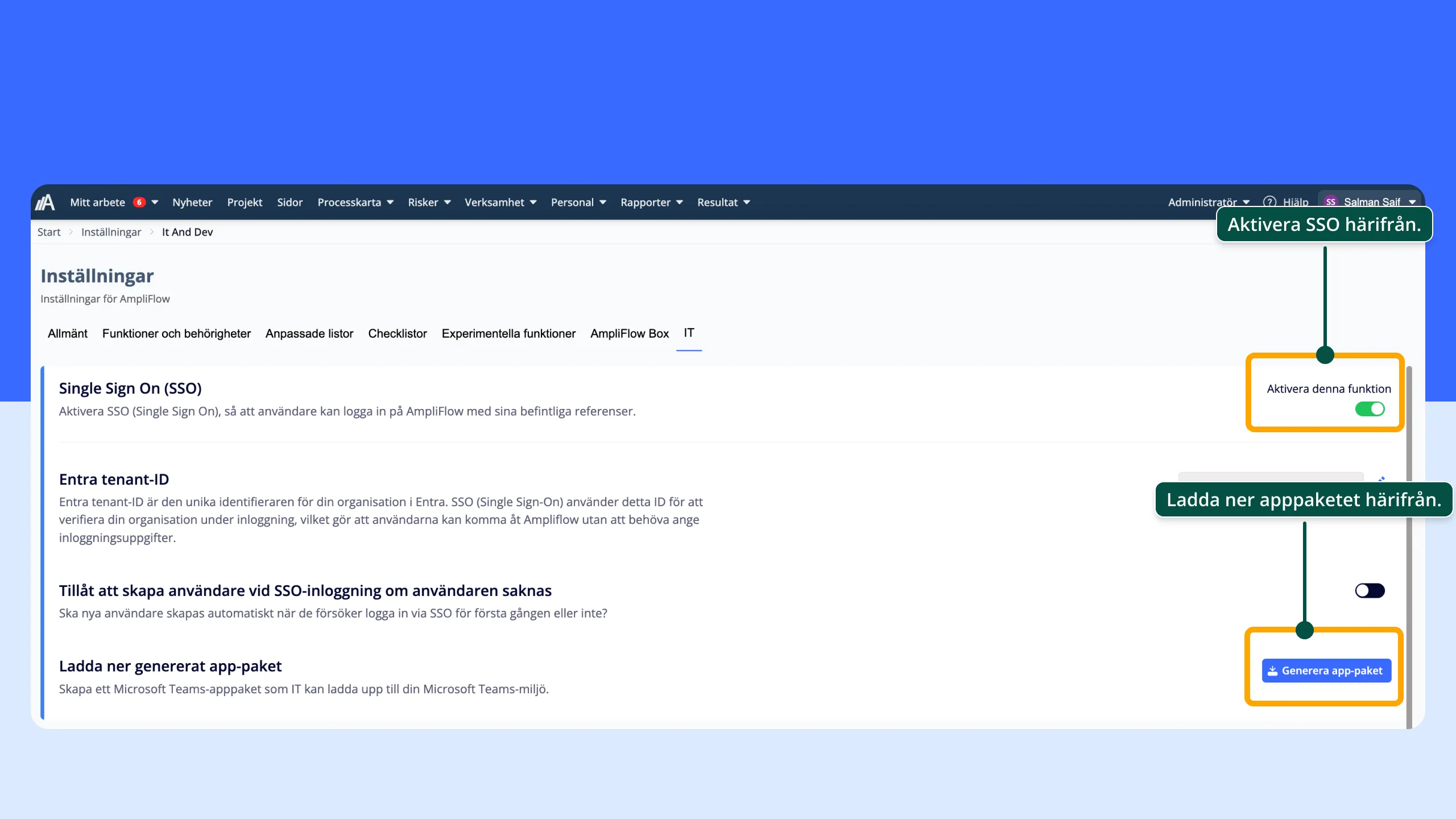
- Navigera till AmpliFlow / Administratör / Inställningar.
-
Aktivera SSO om det inte redan är aktiverat. Följ guiden för att aktivera SSO om du behöver hjälp med det. Det här steget är valfritt men rekommenderas.
-
Generera och ladda ner ett Microsoft Teams-apppaket. Filen heter
manifest-ampliflow.zip.
-
Navigera till Teams Admin Center: https://admin.teams.microsoft.com/
-
Välj Ladda upp ny app.
- Ladda upp filen
manifest-ampliflow.zip.
- När appen har laddats upp, navigera till Hantera appar och sök efter “AmpliFlow”.
- Klicka på Tillstånd och sedan Ge administratörssamtycke.
- Bevilja tillstånd och verifiera att du får ett grönt bekräftelsemeddelande.
Valfritt: Konfigurera global pinning-policy
Du kan styra vem som får appen laddad som standard. Så här lägger du till AmpliFlow för alla Microsoft 365-användare via den globala policyn:
- Gå till Teams-appar / Installationspolicyer och klicka på Global (Organisationsomfattande standard).
-
Under Pinned Apps, klicka på Lägg till appar och välj sedan “Global”. Sök efter “AmpliFlow”.
-
Klicka på Lägg till längst ner på sidan. Du bör nu se appen i listan över pinnade appar. Dra AmpliFlow till rätt plats och klicka sedan på Spara.
Klart
Policyn kan ta lite tid att sprida till alla användare. Lägg gärna till en påminnelse för att verifiera att dina användare ser appen efter en dag eller två.