
Att importera kunder från ett annat system är ett vanligt behov. Den här guiden beskriver hur du gör det med hjälp av Excel och AmpliFlow.
1. Exportera kundregistret
Börja med att ladda ned Excel-mallen och titta igenom vilka kolumner som kan importeras.
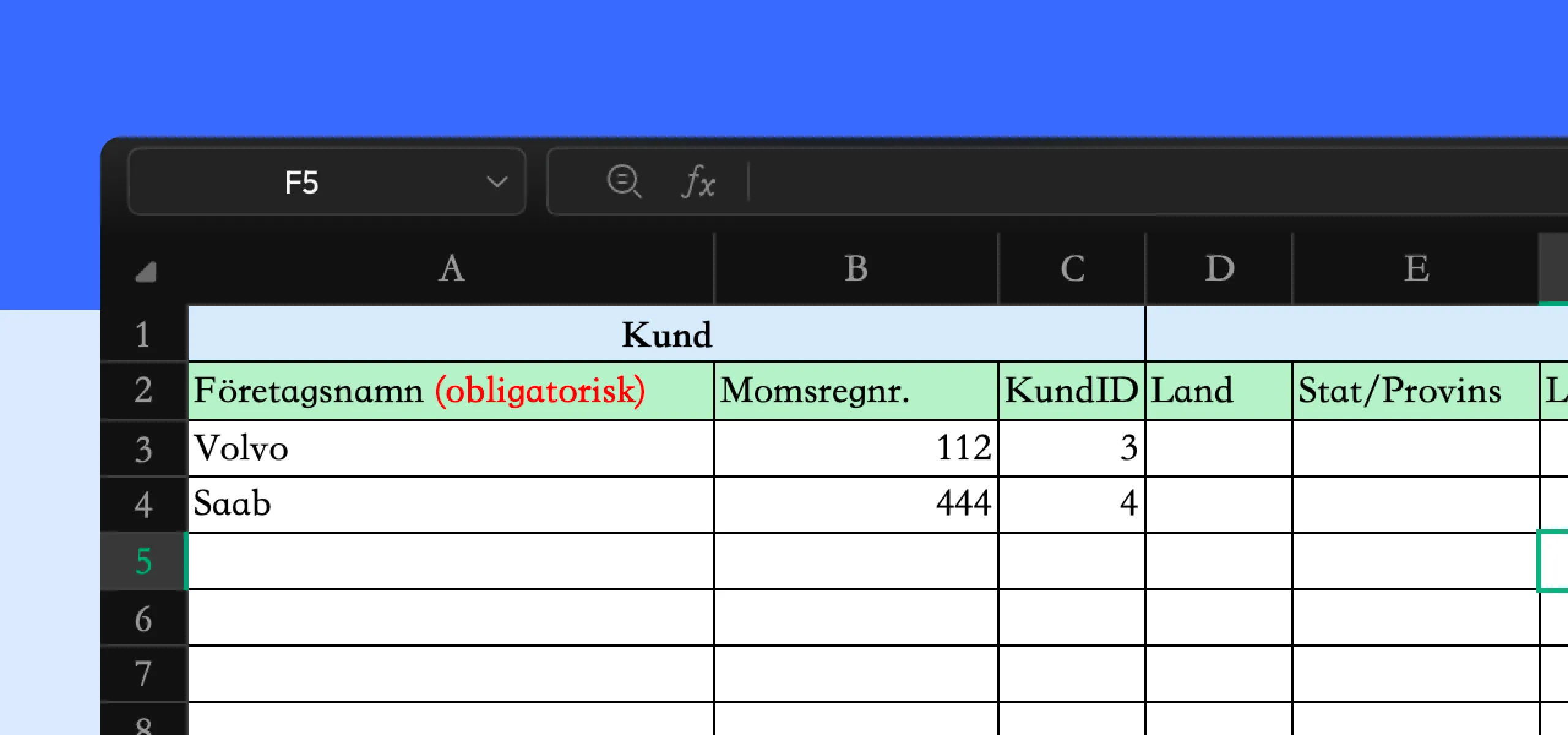
Mallen har två rader med rubriker:
- Den första raden (blå kolumner) är en gruppering som gör det tydligare vilken information som hamnar var. Den påverkar inte importen.
- Den andra raden (gröna kolumner) visar de faktiska kolumnerna som importeras.
Bestäm vilka kolumner ni vill importera till AmpliFlow. Som minimum behöver kundens företagsnamn importeras. Övrig data är valfri.
Gå till ditt affärssystem och exportera kundregistret till en Excel-fil eller CSV-fil. Du behöver bara exportera de uppgifter som du vill importera till AmpliFlow. Om du har möjlighet att välja ordning, ordna kolumnerna efter Excel-mallens struktur.
Avgränsa stora kundregister
Om kundregistret är mycket stort behöver ni inte alltid importera varje historisk kund. Många gamla kunder är sannolikt inte relevanta ur kvalitetsledningssynpunkt.
Gör en rimlig avgränsning och dokumentera den innan importen. Ett exempel kan vara: “Kunder som inte köpt något de senaste tre åren är sannolikt inte relevanta för oss”.
Ett praktiskt sätt att göra detta är att:
- Lägg till en kolumn i Excel-filen med namnet Datum importerad till AmpliFlow.
- Sätt dagens datum i kolumnen för de kunder som ska importeras.
- Importera dessa kunder.
- Spara Excel-filen så att ni kan visa vilka kunder som importerades och vilka som valdes bort.
Om en äldre kund senare blir aktiv igen hanterar ni den enligt er rutin för nya kunder. Det innebär oftast att kunden läggs in i AmpliFlow då.
2. Anpassa Excel-filen
Öppna den exporterade filen i Excel. Se till att kolumnerna som du vill importera hamnar i exakt rätt ordning enligt Excel-mallen.
Bearbeta uppgifterna så att de matchar det format du vill ha i AmpliFlow. Kontrollera att alla relevanta kunduppgifter finns med. Det enda obligatoriska fältet är företagsnamnet. Övriga kolumner är valfria.
Spara filen när den är färdigjusterad.
3. Öppna kundregistret i AmpliFlow
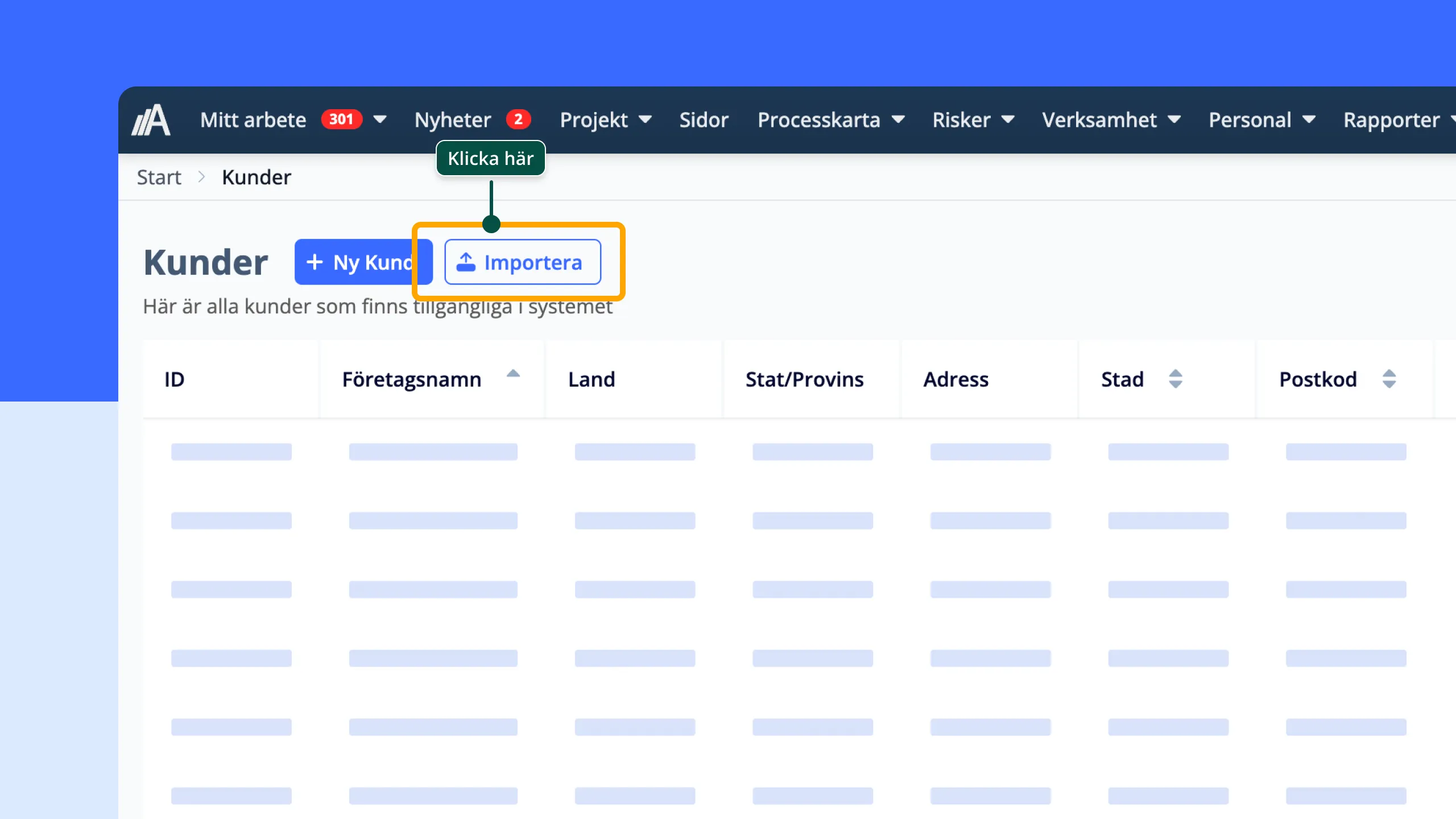
Logga in på AmpliFlow och navigera till Kunder.
4. Importera data
- Klicka på Importera.
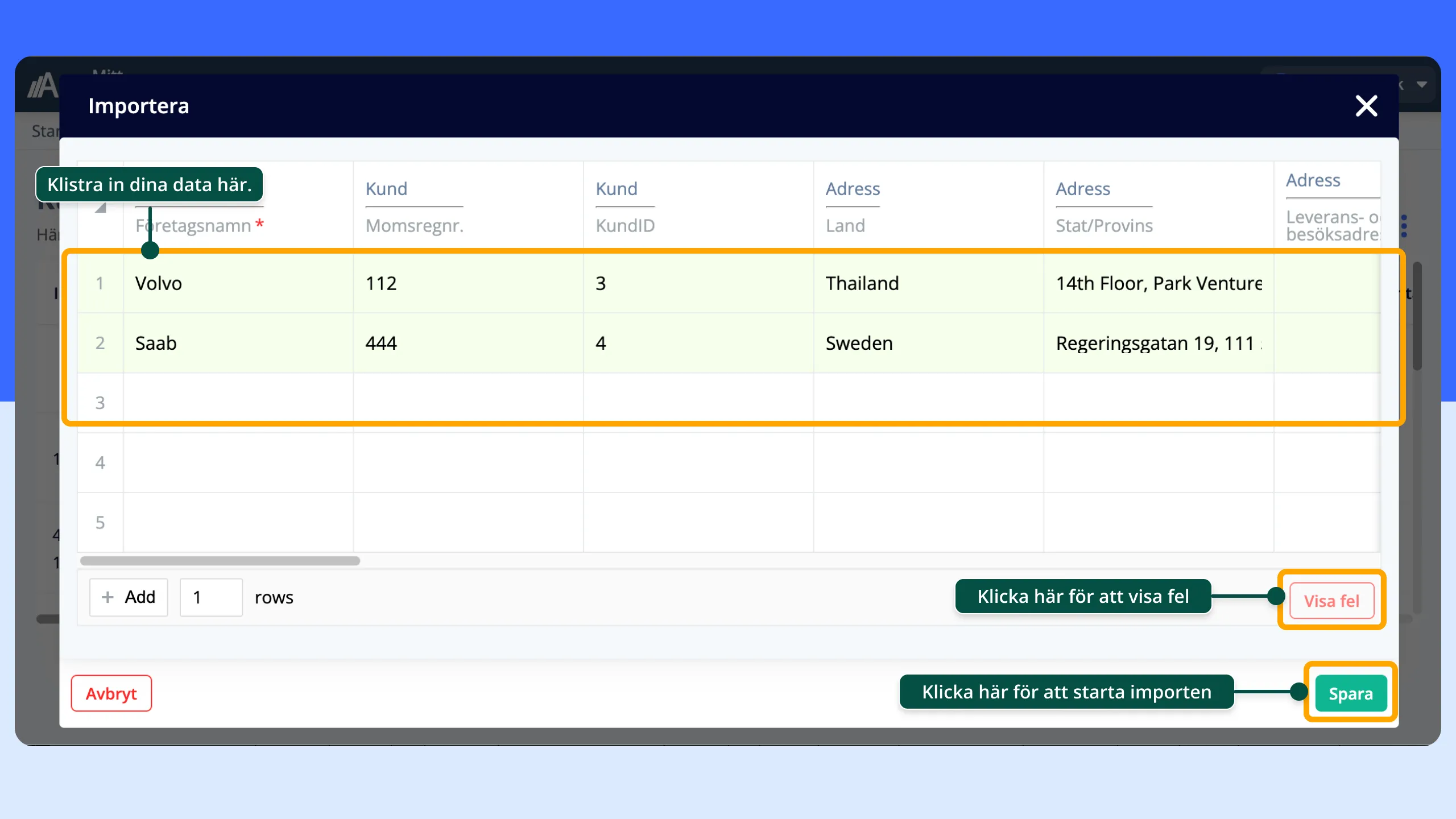
- Markera cellen högst upp till vänster i dialogrutan som visas.
- Öppna din Excel-fil, markera alla rader med data (inklusive rubriker) och kopiera med Ctrl + C.
- Gå tillbaka till AmpliFlow och klistra in med Ctrl + V i rutnätsvyn.
5. Slutför importen
Kontrollera att informationen visas korrekt i rutnätet. Klicka på Spara för att slutföra importen.
Ditt kundregister är nu uppdaterat i AmpliFlow.