
Arkivera projektuppgifter och fortsätt tidrapportera på befintliga poster
Sedan den senaste samlade produktuppdateringen den 10 september kan ni arkivera uppgifter och milstolpar i projekt, fortsätta tidtagning på en befintlig tidpost och tilldela ansvariga till uppgifter i anpassade listor.
Här samlar vi produktändringarna från 11 september till 23 oktober. De separata MCP-uppdateringarna finns i tidigare changelogginlägg och upprepas inte här.
Nyheter
Arkivera projektuppgifter och milstolpar
Arkivera arbete som inte längre ska ligga i den aktiva planeringen utan att radera det. Visa arkiverade uppgifter och milstolpar när ni behöver läsa historiken eller återställa dem.
- Arkiverade uppgifter försvinner från den samlade uppgiftsvyn, påminnelser om förfallodatum och projektets aktiva antal. De är skrivskyddade och ni kan inte starta ny tidrapportering på dem. En redan pågående tidtagning kan fortfarande stoppas och sparas, och tidigare rapporterad tid finns kvar.
- När ni arkiverar en milstolpe arkiveras också dess uppgifter. Återställer ni milstolpen återställs alla dess uppgifter, även sådana som arkiverats var för sig tidigare.
Tidtagning och separata tidposter
När ni startar tidtagning från ett projekt, en milstolpe, en uppgift eller en tidrapportsrad visas dagens tidposter för just det arbetet. Välj att fortsätta en befintlig post eller skapa en ny med en egen kommentar.
- När ni stoppar tidtagningen sparas tiden direkt, utan en extra dialogruta.
-
Lägg till fler tidposter i en redan ifylld dagscell utan att skriva över tidigare poster. Separata kommentarsrader låter er skilja på olika arbetsmoment för samma uppgift.
-
Projektets vy för teamets tid har fått veckonavigering, så att ni kan granska andra veckor än den aktuella.
Ansvariga för uppgifter i anpassade listor
Ni som kan redigera en listpost kan nu tilldela en eller flera aktiva användare till dess uppgifter. Det gäller både fördefinierade uppgifter och uppgifter som lagts till i posten.
-
Tilldelningarna sparas eller avbryts tillsammans med övriga ändringar i posten.
-
Tilldelningen ger inte åtkomst till listan och skickar ingen avisering. Uppgifterna visas ännu inte i den samlade uppgiftsvyn.
E-post om checklistkommentarer och risker
- När någon kommenterar ett checkliststeg får medlemmarna i stegets tilldelade team ett e-postmeddelande med en länk till steget. Om steget är tilldelat Alla får alla aktiva användare meddelandet. Kommentarsförfattaren får inte sin egen avisering.
- Ansvariga och redaktörer för operativa riskanalyser får e-post när en analys skapas eller någon av dess två riskpoäng ändras. Meddelandet visar aktuella poäng och länkar till analysen. Rollen behöver vara tilldelad direkt eller via team; enbart administratörsbehörighet räcker inte.
Förifyllda länkar till avvikelser
Skapa en länk från registreringsformuläret för att låta nästa person börja med samma förifyllda uppgifter. Det passar när flera rapporter ska ha gemensamma uppgifter men fyllas i och skickas in var för sig.
- Formulärets meny har ett val för att skapa och kopiera länken. Text, val och andra stödda formulärvärden följer med, men inte foton, filbilagor eller genererade streckkoder.
AI-inställningar per verktyg
Behöriga administratörer och verktygsansvariga kan ange verksamhetskontext, skrivråd, terminologi och sådant som ska undvikas separat för Kontroller, Befattningar, Kompetenser och Operativa riskanalyser.
-
Inställningarna vägleder AI-utkasten i respektive verktyg utan att ni behöver ändra verksamhetsöversikten.
-
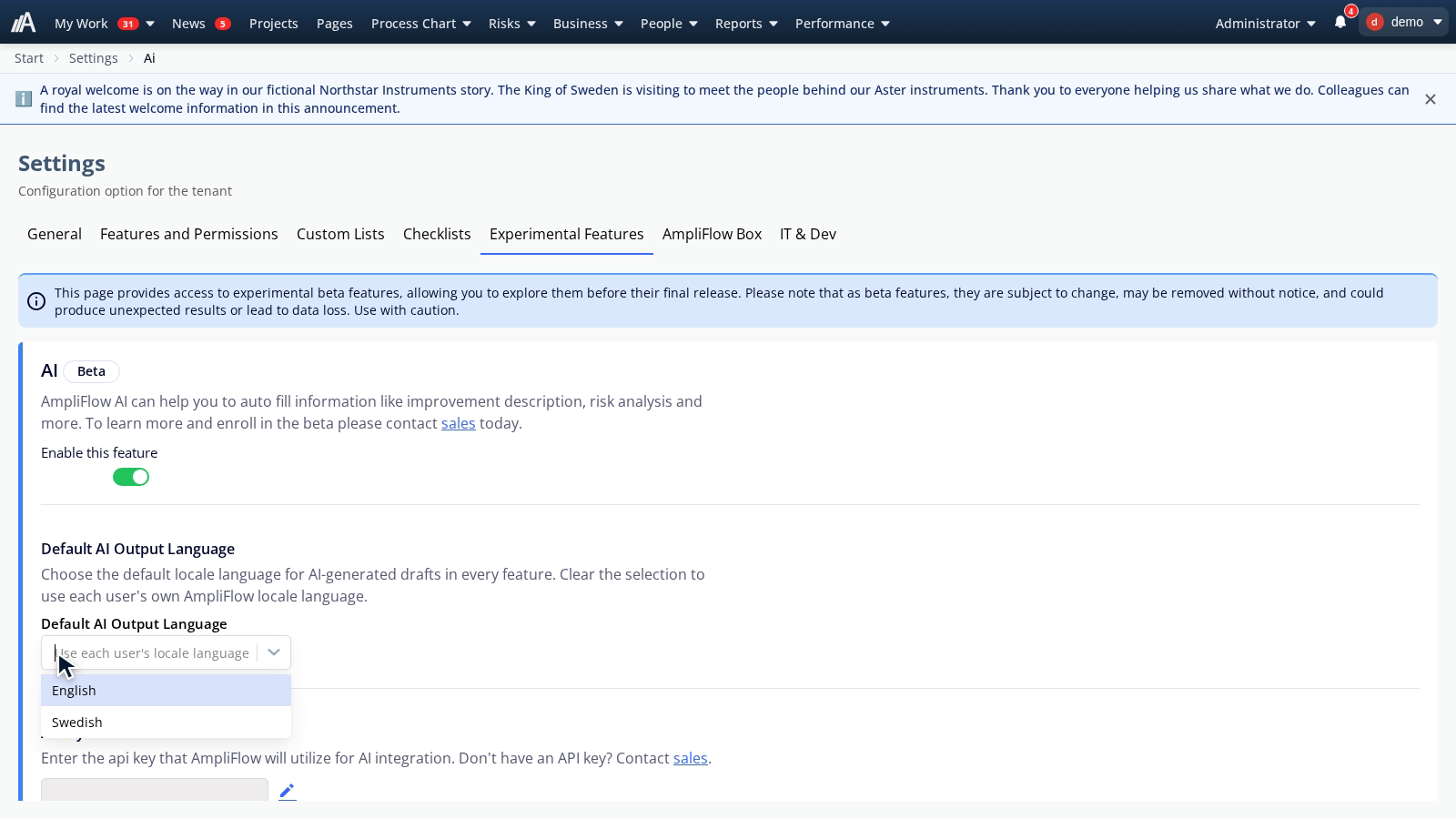
Ni kan också välja svenska eller engelska som gemensamt språk för AI-resultat. Inställningarna är valfria.
Förbättringar
Projektplanering och överblick
-
På datorn kan ni välja smal, bred eller full bredd för projektets uppgiftslista. Valet sparas till nästa gång.
-
Projekttabellen visar nu kommentarer, aktivitet, omnämnanden, citat och nästa milstolpe, liksom kortvyn. Ni kan ändra kolumnbredder och slå på ett särskilt läge för att ordna om rader. Grupperade rader ligger rätt under kolumnerna.
-
Välj att visa projektets högsta påverkansgradering, alla graderingar eller graderingar med områdesnamn. Alternativen har förklaringar i menyn, och verktygstipsen visar poäng och beskrivning.
-
Projektens tidslinjestaplar använder projektets statusfärg, med samma statusfärger i kort, tabell och projektöversikt.
-
Projektöversiktens och det enskilda projektets tidslinjer uppdateras var femte sekund medan fönstret är aktivt.
-
Projektvyerna fungerar bättre på små skärmar: knappar och filter ryms, milstolpar behåller sina datum synliga och mer av tidslinjen får plats. Att svepa i uppgiftslistan rullar listan i stället för att flytta uppgifter; håll ned för att dra en uppgift.
Projektaktivitet och notiser
-
Välj flera användare, aktivitetstyper och projektrelationer samtidigt i aktivitetsfiltren.
-
Markera allt som läst gäller bara aktiviteter som matchar era aktiva filter. Övriga aktiviteter behåller sin olästa status.
-
Notispanelen hämtar aktuellt innehåll varje gång den öppnas, och räknaren uppdateras löpande. Redan lästa notiser ligger inte kvar som olästa efter att ni markerat allt som läst.
Tidrapporter
-
Läs långa, avklippta kommentarer genom att hålla pekaren över dem och redigera kommentaren medan tidtagningen pågår.
-
En pågående tidtagning visas på en enda rad. Enskilda kommentarsrader kan tas bort med bekräftelse.
Pages, kontroller och processkartor
-
Skapa en tom sida direkt i redigeraren eller välj att skapa från mall. Båda alternativen behåller vald mapp och projektkoppling.
-
Sidor med YAML-metadata visar den i ett hopfällbart avsnitt. I redigeraren kan ni ändra metadata som nycklar och värden utan att blanda dem med sidans brödtext.
-
Kontrollvyerna har anpassats för mobilskärmar. Uppgifternas sparade ordning behålls, och den samlade uppgiftsvyn visar kontrollens kategori och kod. Sökning omfattar även fält för intern dokumentation.
-
Zooma processkartor med Ctrl och rullning runt pekarens position. Vanlig rullning fortsätter att rulla sidan.
Checklistor och etiketter
-
För checklistor som tillåter egna uppgifter finns ett särskilt läge för att ordna om dem. Dra uppgifterna och välj Spara eller Avbryt; namnändringar ändrar inte längre ordningen på andra uppgifter.
-
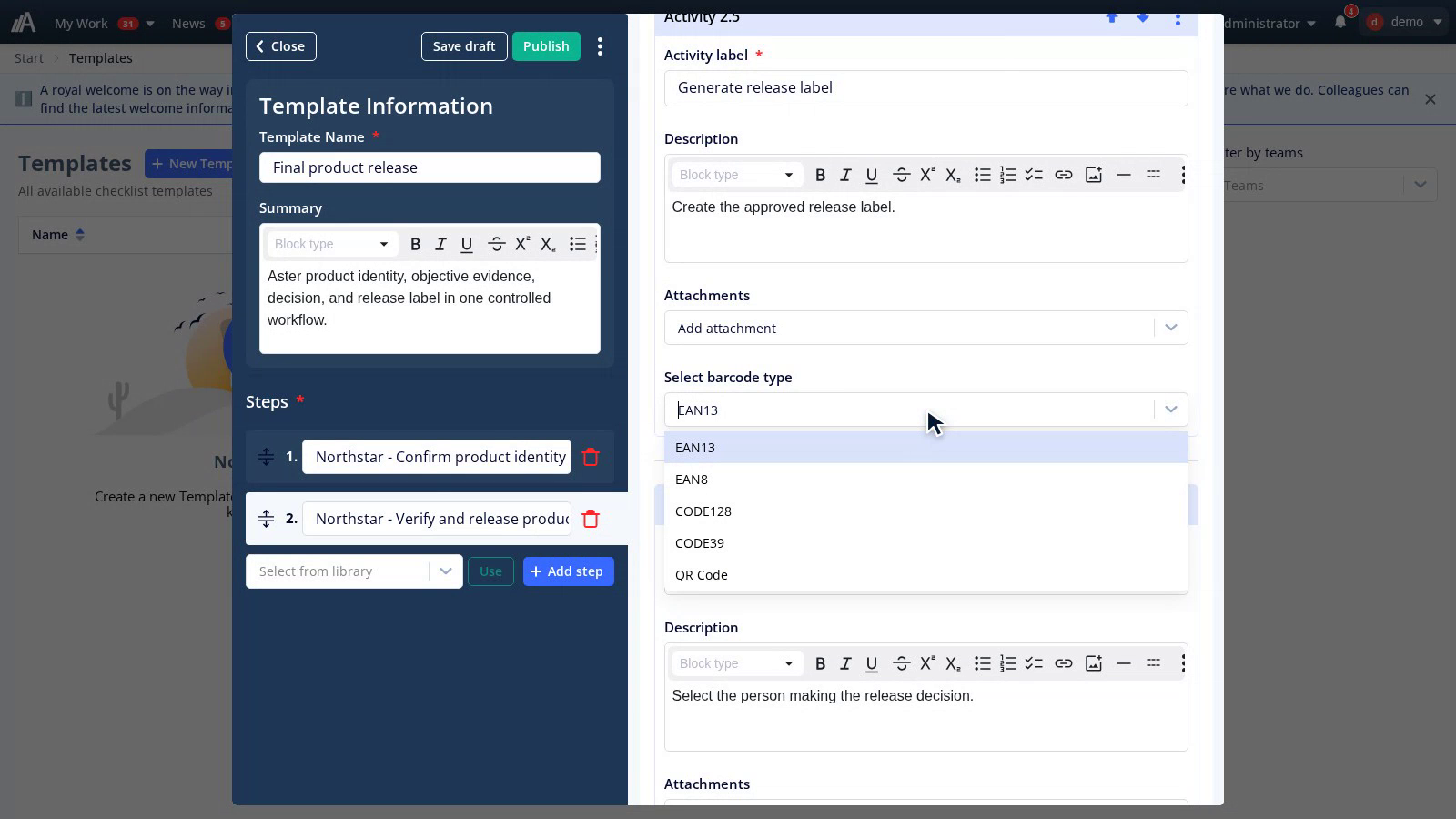
Välj EAN-13, EAN-8, Code 128, Code 39 eller QR-kod för aktiviteter som genererar streckkoder i mallredigeraren. I utskriftsköer med egen etikettlayout kan ni välja streckkodstyp per fält för EAN-13, EAN-8, Code 128 och Code 39. Befintliga färdiga etikettmallar är oförändrade.
Buggfixar
Mål och mätningar
-
Arkiverade mätvärden räknas inte längre med i målets eller mätningens summering, framsteg eller diagram. Värdena finns kvar i historiken.
-
Mållistan respekterar valda filter redan när den visas. Sökning på ett överordnat mål tar inte längre fram arkiverade delmål när arkiverade mål är dolda.
Avvikelser och uppgifter
-
Ett avvikelsesteg kan inte avslutas innan dess obligatoriska aktiviteter är klara. Det som återstår markeras i steget.
-
I uppgiftsvyn visas avvikelsenumret för uppgifter som hör till en avvikelse. Andra uppgiftstyper får inget felaktigt nummer.
-
Uppgifter med nära förfallodatum fortsätter att räknas och markeras som snart förfallna även när de har en ansvarig.
-
Länkar från kunders och leverantörers avvikelseräknare öppnar rätt avvikelselista utan att kräva behörighet till avvikelsedashboarden.
-
En avvikelse som ni saknar åtkomst till visar ett besked i stället för att fastna i laddning. För stora foton eller en för stor sammanlagd registrering ger återkoppling innan rapporten skickas.
-
När påverkansgradering används kan alla graderingar inte längre rensas bort när en avvikelse ändras.
Checklistor och redigering
-
Checklistornas tidslinjer öppnas kring den checklista som ligger närmast dagens datum, så att äldre avslutade checklistor går att hitta utan att först zooma ut. En tom period visar ett besked om att inga checklistor hittades.
-
Befintliga aktivitetsbilder behålls när en mall ändras och publiceras utan att bilden ändras.
-
Tabeller i låsta eller andra skrivskyddade textaktiviteter stannar inom textfältet. Breda tabeller kan rullas i sidled.
-
Redigering av en sidas metadata skapar inte längre dubbla metadataavsnitt eller dubbla dialogrutor.
-
Tangentbordsgenvägar för tidrapporter och årshjul avbryter inte längre skrivande i textredigeraren eller aktiveras bakom öppna dialogrutor.
-
Automatiska omladdningar vid versionsuppdateringar väntar medan ni har osparade ändringar i projektens större redigeringsfält och formulär.
-
Hopfällbara avsnitt i projektuppgifters beskrivningar kan öppnas och stängas utan att beskrivningen växlar till redigering.
Säkerhet
Vi har även genomfört ett antal säkerhetsåtgärder för att stärka skyddet i AmpliFlow.
Har ni frågor om arkivering, tidrapportering eller någon annan ändring? Kontakta support.
Denna sida finns också på engelska.